17:25
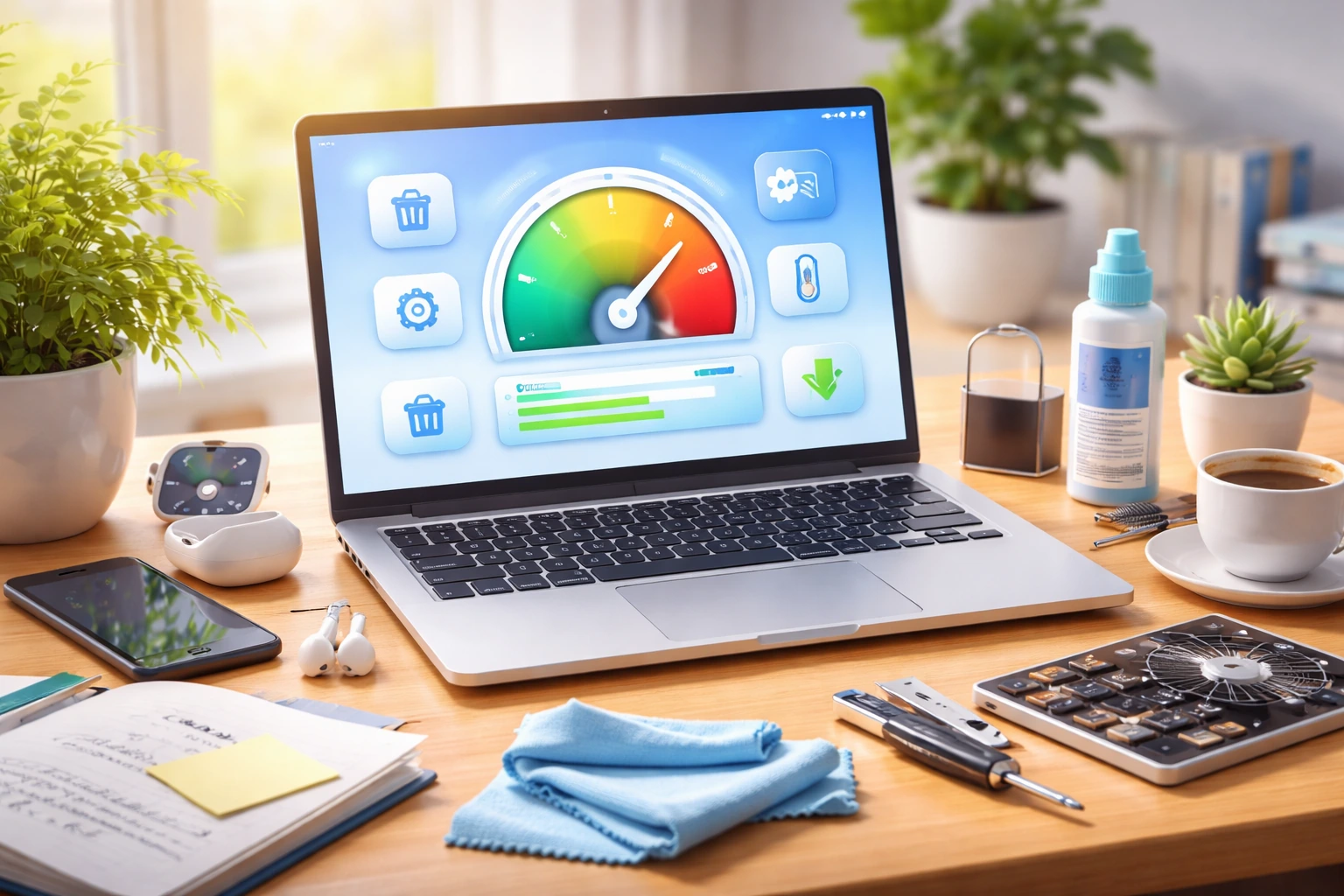
5 простих кроків для швидкої роботи ноутбука

5 простих кроків для швидкої роботи ноутбука

Повільний ноутбук рідко “ламається” миттєво. Найчастіше він повільнішає тихо й буденно: запускається на хвилину довше, браузер задумується на вкладках, вентилятор гуде навіть тоді, коли ви просто читаєте пошту. І в якийсь момент ви ловите себе на тому, що працюєте не з задачами, а з очікуванням: дочекайся, поки відкриється, дочекайся, поки збережеться, дочекайся, поки перестане зависати курсор.

Добра новина в тому, що для відчутного прискорення не обов’язково бути майстром сервісного центру. У більшості випадків достатньо навести лад у п’яти місцях, які найчастіше з’їдають швидкість: завантаження системи, фонові процеси, накопичувач, оновлення та охолодження. Нижче — п’ять простих кроків, які можна зробити за один вечір і відчути результат уже завтра.


Крок 1. Розвантажте автозапуск і приберіть “тихих пасажирів”

Автозапуск — це список програм, які стартують разом із системою. Частина з них справді корисна (драйвери, системні утиліти), але значна частина потрапляє туди “про всяк випадок”: месенджери, клієнти хмарних сервісів, апдейтери, лаунчери, і навіть софт, який ви відкриваєте раз на місяць. Кожен такий пасажир додає секунди або хвилини до старту й забирає оперативну пам’ять у вашої реальної роботи.

Що робити у Windows:

  • Відкрийте Диспетчер завдань і знайдіть вкладку Автозавантаження.

  • Вимкніть усе, що вам не потрібно одразу після ввімкнення. Орієнтуйтеся на просте правило: якщо програма не потрібна для перших 10 хвилин роботи, їй не місце в автозапуску.

  • Особливу увагу зверніть на “оновлювачі”, “помічники”, “сервіси швидкого запуску” та другорядні утиліти від виробника ноутбука.

Що робити у macOS:

  • Зайдіть у Системні параметри → Загальні → Елементи входу.

  • Перегляньте список і вимкніть усе, що не має бути поруч із вами з першої секунди.

Маленька хитрість: залиште в автозапуску тільки те, що реально економить час (наприклад, менеджер паролів або інструмент для трекінгу задач). Усе інше нехай запускається тоді, коли ви натиснете на іконку.

Типова помилка: вимикати підряд усе незнайоме. Якщо не впевнені, не чіпайте компоненти драйверів відеокарти, тачпада, аудіо або системні служби без зрозумілої назви. Краще вимкнути 5–10 очевидних “важковаговиків”, ніж зробити експеримент на власному робочому дні.


Крок 2. Зробіть “генеральне прибирання” диска та пам’яті

Ноутбук не любить сміття — причому не лише у вигляді файлів, а й у вигляді залишків програм, тимчасових даних, кешів, старих інсталяторів і дубліката дубліката дубліката. Коли диск переповнений, системі складніше працювати з тимчасовими файлами, оновленнями та кешуванням. А коли оперативна пам’ять постійно забита, комп’ютер починає активно “перекидати” дані на диск, і це відчувається як гальмування.

Що прибираємо в першу чергу:

  • Завантаження (папка “Downloads” часто стає музеєм інсталяційних файлів).

  • Тимчасові файли та кеші системи.

  • Старі програми, якими ви не користуєтеся.

  • Важкі медіа: відео, великі архіви, копії проєктів.

Windows:

  • Відкрийте Параметри → Система → Пам’ять і запустіть очищення.

  • Увімкніть автоматичне прибирання (контроль пам’яті/Storage Sense), щоб система сама періодично прибирала тимчасове.

  • Перевірте список встановлених програм і видаліть зайве. Особливо те, що ставилося “на пробу”.

macOS:

  • Про цей Mac → Сховище → Керувати: там є рекомендації, великі файли, кошик, оптимізація зберігання.

  • Пройдіться по великих файлах і без жалю видаліть те, що вам не потрібно.

Важливий мінімум: залиште на системному диску помітний запас вільного місця. Для сучасних систем комфортніше, коли вільно хоча б 15–20% накопичувача. Це не “магічна цифра”, але практичне правило, яке часто повертає легкість у роботі.

Про оперативну пам’ять без паніки:

  • Якщо ноутбук має 8 ГБ і ви одночасно тримаєте браузер із десятками вкладок, месенджери, редактор фото та ще й відеодзвінок — він буде важко зітхати. Тут допоможе дисципліна вкладок і відмова від зайвих фонових програм.

  • У браузері вимкніть або принаймні перегляньте розширення. Частина з них тихо працює у фоновому режимі, “гризе” пам’ять і процесор, але користі вже не приносить.


Крок 3. Перевірте накопичувач: швидкість часто живе саме там

Якщо коротко: SSD майже завжди робить ноутбук відчутно швидшим, ніж старий HDD. Це той апгрейд, який люди описують словами “ніби купив новий комп’ютер”. Але навіть якщо SSD уже є, він теж може страждати: переповнення, помилки файлової системи, проблеми зі здоров’ям диска, або ж просто невдала конфігурація.

Ознаки, що диск — вузьке місце:

  • Система “думає” при відкритті провідника/папок.

  • Програми запускаються ривками, навіть коли процесор не перевантажений.

  • Під час копіювання файлів комп’ютер наче завмирає.

Що зробити без складної діагностики:

  • Переконайтеся, що на системному диску є вільне місце (див. крок 2).

  • У Windows не робіть класичну дефрагментацію SSD вручну “як колись”. Система сама знає, що їй потрібно. Для HDD — оптимізація може бути доречною, але вона не перетворить HDD на SSD.

  • Якщо у вас старий ноутбук із HDD і є можливість — подумайте про заміну на SSD. Це не програмний “лайфхак”, але найефективніший спосіб швидко відчути приріст.

А якщо SSD вже є, але все одно повільно:

  • Перевірте стан диска системними засобами та зверніть увагу на помилки.

  • Не забувайте, що зовнішні диски та флешки низької якості теж можуть “підвішувати” систему, якщо з них щось індексується або синхронізується.


Крок 4. Оновіть систему й драйвери, але розумно

Оновлення — тема, яку легко або ігнорувати місяцями, або встановлювати з азартом колекціонера патчів. Правильний підхід десь посередині: оновлювати те, що впливає на стабільність, безпеку та продуктивність, але не перетворювати ноутбук на полігон експериментів за годину до дедлайну.

Що оновлювати в першу чергу:

  • Операційну систему (основні оновлення й патчі безпеки).

  • Драйвери відеокарти (особливо якщо ви працюєте з графікою, відео або іграми).

  • Драйвери Wi-Fi/мережі (інколи саме вони “роблять вигляд”, що інтернет повільний, хоча проблема в адаптері).

  • BIOS/UEFI — тільки якщо є конкретна причина (виправлення критичних багів, проблеми сумісності, рекомендація виробника). Тут важливо діяти обережно і не під час грози та “на останніх відсотках батареї”.

Windows-практика:

  • Запустіть Windows Update і доведіть його до кінця.

  • Для драйверів використовуйте або офіційні утиліти виробника, або перевірені джерела. Сумнівні “драйвер-паки” інколи дають більше пригод, ніж користі.

macOS-практика:

  • Оновлення системи та драйверів там менш “ручне”, але принцип той самий: оновлюйте регулярно, а великі стрибки версій робіть у момент, коли є час на відкат або адаптацію.

Чому це пришвидшує:
Оновлення часто виправляють витоки пам’яті, проблеми з енергозбереженням, глюки драйверів та сумісність із новими версіями програм. Іноді “магія прискорення” — це просто те, що система перестає боротися з багом, який тижнями краде ресурси.


Крок 5. Охолодження й живлення: продуктивність любить прохолоду і правильний режим

Багато хто підозрює віруси, “важкі програми” і змови виробників, але причина гальмування часто прозаїчна: перегрів. Коли ноутбуку жарко, він знижує частоти процесора та відеокарти, щоб не згоріти. Ви бачите це як раптову повільність, лаги, “вічне відкривання”, а інколи й як підвисання під час простих задач.

Що можна зробити швидко і без викрутки:

  • Поставте ноутбук на тверду поверхню, а не на ковдру чи коліна, де перекриваються вентиляційні отвори.

  • Очистіть решітки від пилу зовні.

  • Перевірте, чи не “виє” кулер на рівному місці: якщо так, подивіться в диспетчері задач, який процес навантажує систему.

Якщо ноутбук давно не чистили:

  • Через 1–2 роки активного використання внутрішній пил може стати справжнім теплим пледом для радіатора. У такому випадку чистка в сервісі інколи дає більший приріст “швидкості”, ніж будь-які налаштування.

Режим живлення теж важливий:

  • У Windows перевірте параметри живлення. Для роботи “на максимум” інколи потрібен продуктивніший профіль.

  • Але не женіться за максимальною продуктивністю на батареї без потреби: це з’їдає заряд і гріє систему. Краще мати два режими: “тихий і економний” для поїздок та “продуктивний” для важких задач.

Невидимий ворог — фонові синхронізації:
Коли ноутбук перегрівається і водночас щось активно синхронізує файли (хмари, резервні копії, фото), ви отримуєте подвійне навантаження. Перевірте, чи не йдуть у фоні великі завантаження, і перенесіть їх на час, коли це не заважає роботі.


Швидкий чекліст “після п’яти кроків”

Після цих дій ваш ноутбук має:

  • Швидше стартувати й не завантажувати десяток зайвих програм одразу.

  • Мати більше вільного місця та менше фонових “хвостів”.

  • Працювати стабільніше завдяки актуальним оновленням.

  • Рідше скидати швидкість через перегрів і невдалий режим живлення.

Якщо ж після всього цього ноутбук все одно “в’язне”, тоді варто подивитися ширше: скільки у вас оперативної пам’яті для ваших задач, який тип диска стоїть, чи не “вмирає” накопичувач, і чи не потребує система перевстановлення. Але в більшості випадків п’ять кроків вище вже повертають відчуття контролю: ви працюєте, а не спостерігаєте за обертанням кружечка завантаження.


Категория: Технологии и цифровая жизнь | Просмотров: 8 | Добавил: alex_Is | Теги: режим живлення, чистка від пилу, SSD, оптимізація windows, фонові процеси, розширення, тимчасові файли, HDD, прискорення ноутбука, оновлення драйверів, продуктивність, швидкодія системи, автозапуск, очищення диска, оптимізація macos, windows update, видалення програм, кеш браузера, перегрів ноутбука | Рейтинг: 5.0/1
Всего комментариев: 0
Ім`я *:
Email *:
Код *:
close